Иногда Яндекс.Диск перестаёт отдавать часть файлов — например, после крупного сбоя у Яндекса. Названия видны, файлы у вас на месте, но скачать их не получается ни нам, ни вам. Объявления с такими фото ждут: в таблице у них стоит «⏳ Ждём Яндекс.Диск», и подготовить для них фото мы не можем.
Чтобы не ждать Яндекс, загрузите эти фото прямо в кабинет Markoos. Как только фото у нас, мы готовим фото для всех объявлений, которые его ждали, и ссылки сами появляются в таблице. На Диске и в таблице ничего менять не нужно.
Почему Диск не отдаёт файлы и что ещё можно сделать — в статье «⏳ Ждём Яндекс.Диск»: что это значит.
Как узнать, что фото застряли
- В таблице. В столбце Images вместо ссылок на фото стоит «⏳ Ждём Яндекс.Диск» и названия фото, которые Диск не отдаёт.
- В сообщении от кабинета — в колокольчике, на почте или в Телеграме, с заголовком «Яндекс.Диск не отдаёт фото — объявления ждут». Кнопка «Загрузить фото» в нём сразу открывает окно загрузки в нужном проекте.
- В самом проекте. На вкладке «Фото», в блоке «Яндекс.Диск», появляется плашка «Яндекс.Диск не отдаёт … фото — из-за них ждут … объявлений».
Так выглядит ячейка в таблице:
⏳ Ждём Яндекс.Диск: фото 3 «IMG_0412.jpg» — загрузите его в кабинете Markoos (a4f2)
Здесь «фото 3» — номер фото в строке, «IMG_0412.jpg» — название файла. В скобках в конце — наша пометка, по ней мы узнаём ячейку.
Шаг 1. Откройте окно загрузки
- Откройте проект в кабинете Markoos и перейдите на вкладку «Фото».
- В блоке «Яндекс.Диск» найдите плашку «Яндекс.Диск не отдаёт … фото».
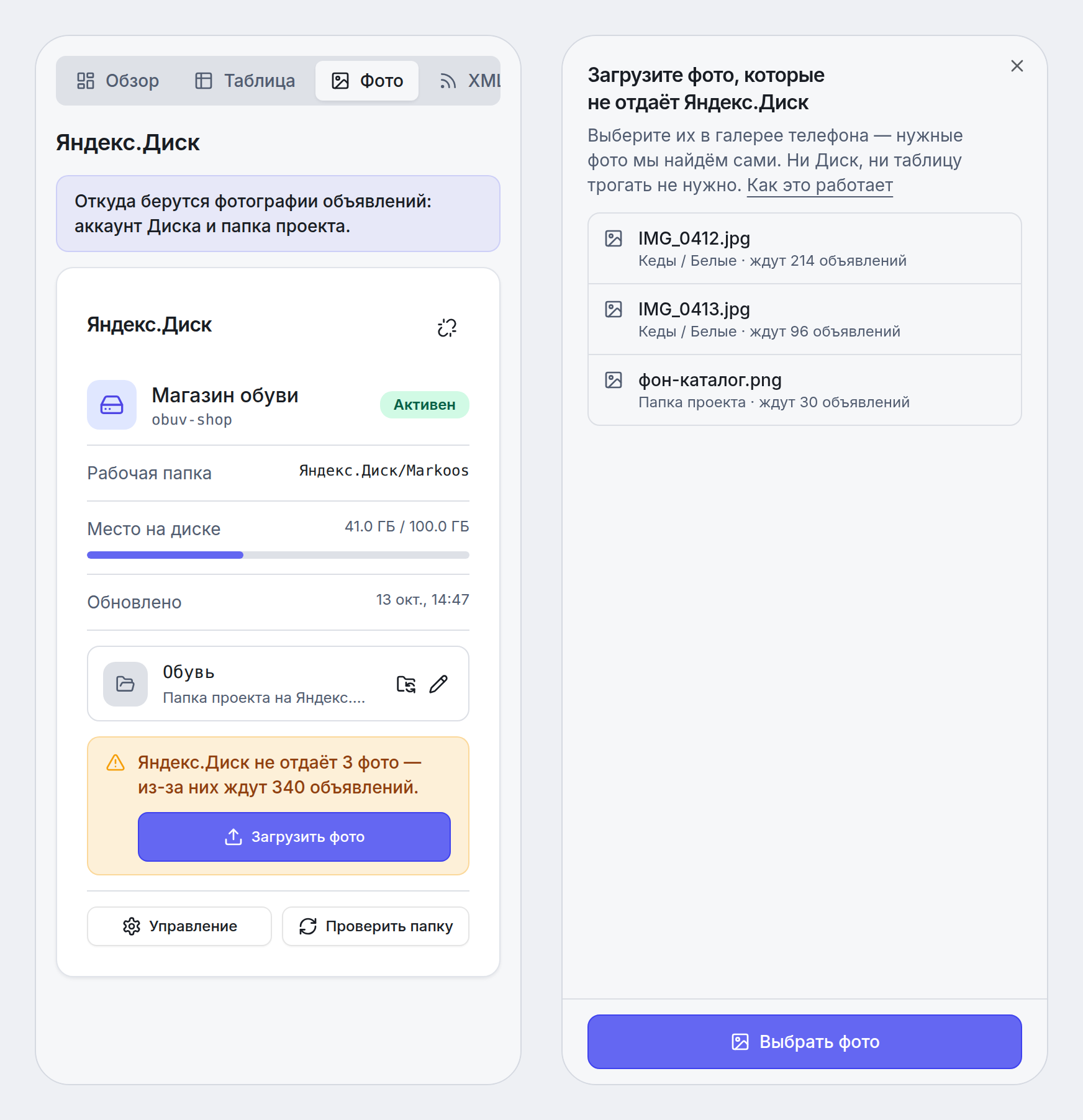
- Нажмите «Загрузить с компьютера». На телефоне кнопка называется «Загрузить фото».
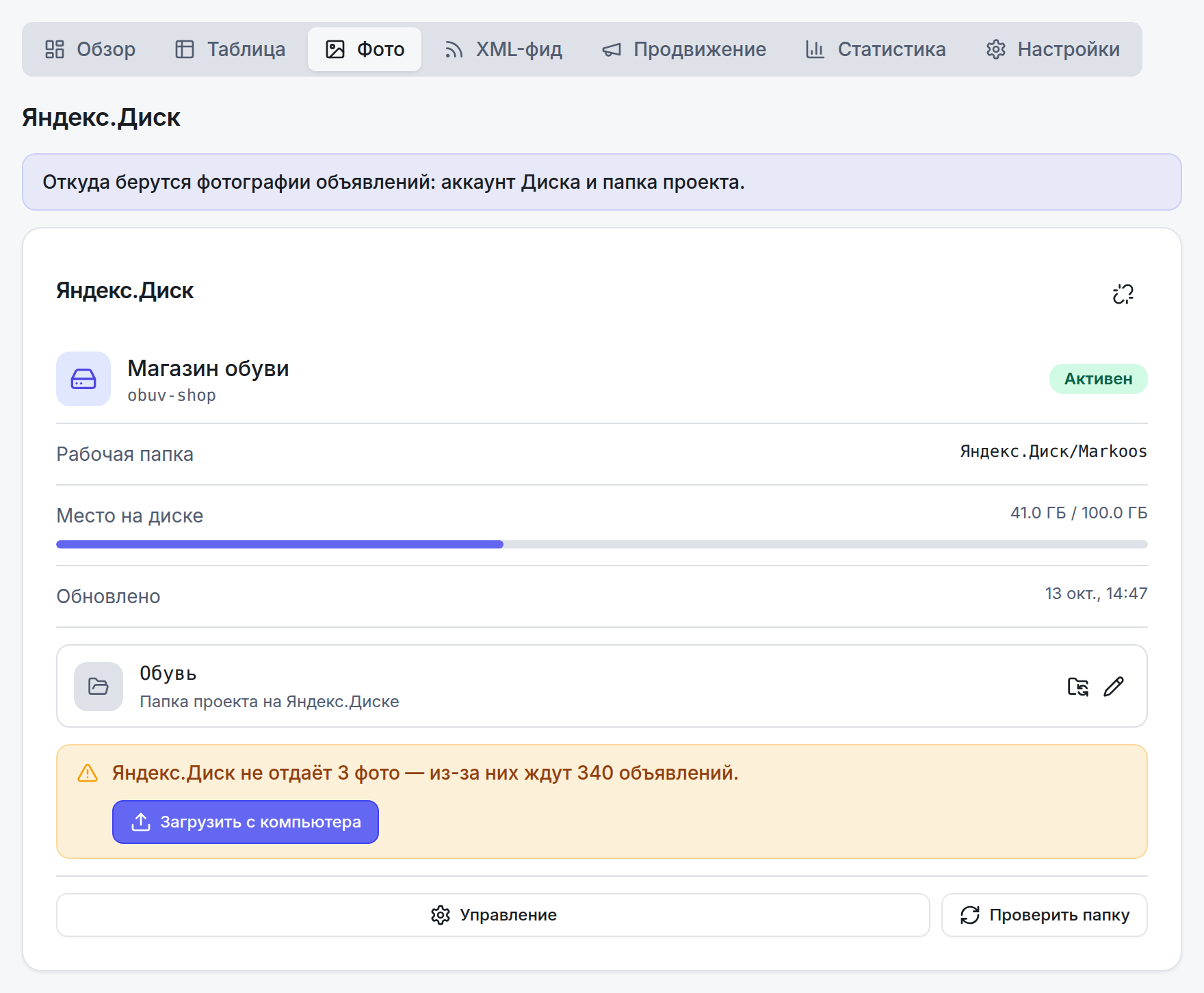
Если вы пришли по кнопке из сообщения, окно откроется само.
Шаг 2. Посмотрите, какие фото нужны
В окне — список фото, которые не отдаёт Диск. У каждого фото — название файла, папка на Диске и сколько объявлений его ждут. «Папка проекта» значит, что фото лежит прямо в папке проекта, а не во вложенной папке.
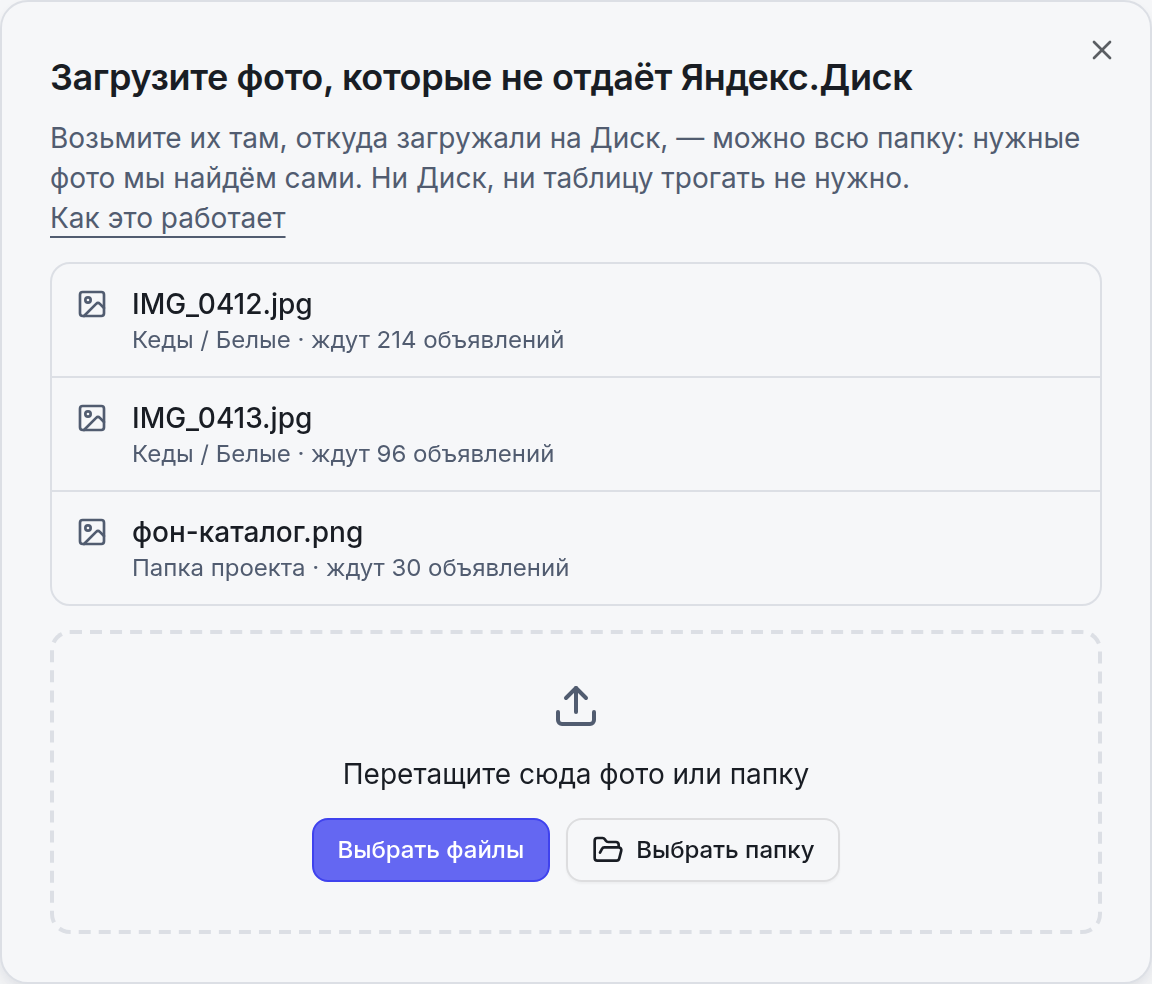
Возьмите эти фото там, откуда загружали их на Диск: в папке на компьютере, в галерее телефона, на флешке или в фотоаппарате. Скачать их с самого Диска, скорее всего, не получится — Яндекс их не отдаёт.
Шаг 3. Выберите фото или всю папку
На компьютере — любым способом:
- перетащите в окно фото или всю папку целиком;
- нажмите «Выбрать файлы» и отметьте фото;
- нажмите «Выбрать папку» — кабинет просмотрит её вместе со всеми папками внутри.
Не помните, какие именно это файлы, — выбирайте всю папку, откуда загружали фото на Диск. Кабинет сам найдёт нужные и загрузит только их. Название файла значения не имеет: переименованный оригинал тоже подойдёт.
На телефоне нажмите «Выбрать фото» и отметьте фото в галерее. Папку целиком с телефона выбрать нельзя.
Пока кабинет сверяет файлы, в окне видно «Сверяем файлы: 128 из 312», потом — «Загружаем фото». Большая папка сверяется дольше. Не закрывайте окно, пока идёт сверка и загрузка: если закрыть, недогруженные фото останутся ждать, и их нужно будет выбрать снова.
За один раз кабинет просматривает до 5 000 фото. Если папка больше и нужное фото не нашлось, окно предупредит, что просмотрены не все фото, — тогда выберите папку поменьше, например только ту, где лежат нужные фото.
Шаг 4. Проверьте итог
У каждого фото в списке появится итог:
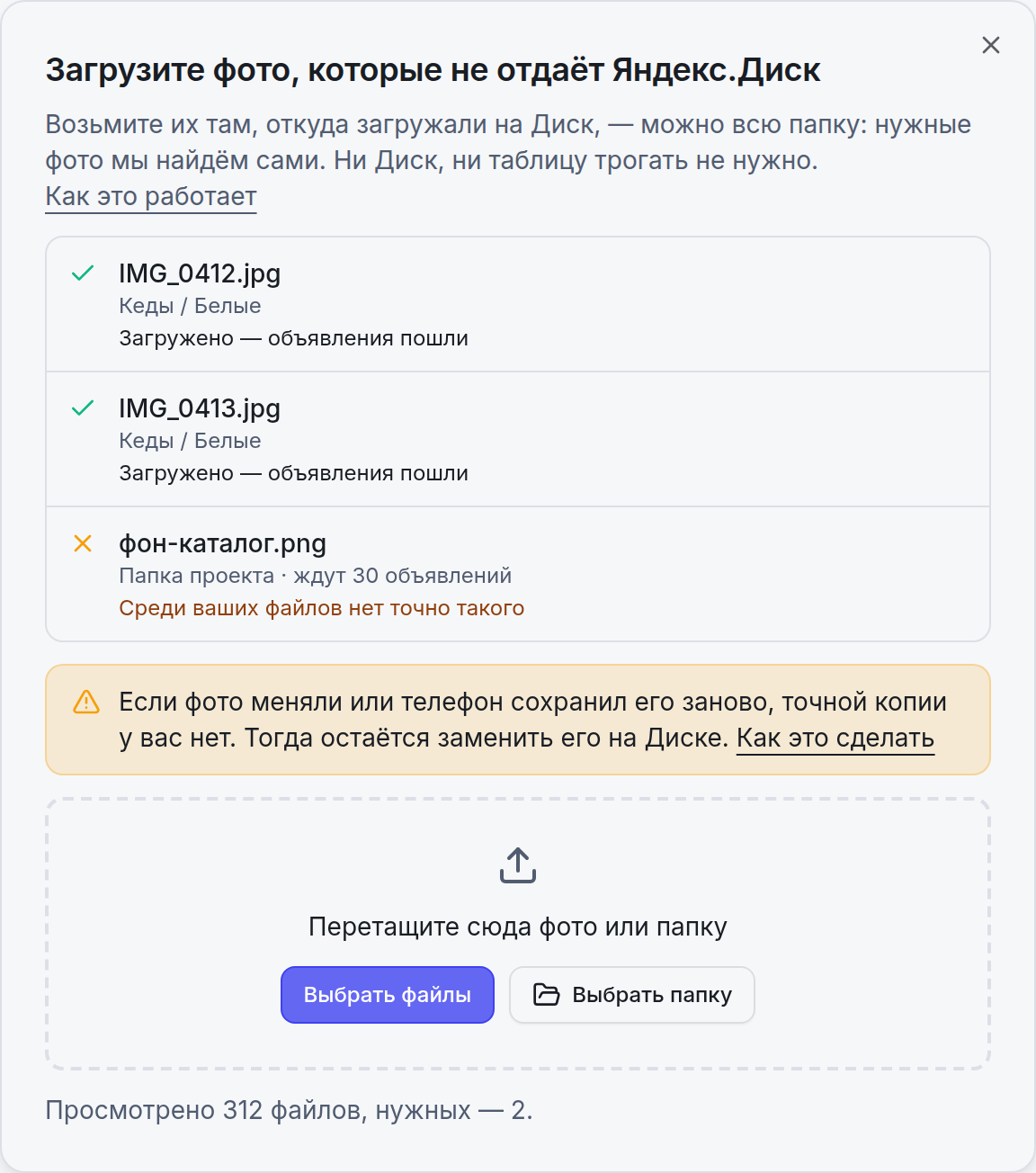
- «Загружено — объявления пошли» — фото у нас. Объявления, которым не хватало только его, уже в работе: мы готовим для них фото. Если в строке ждёт ещё одно фото, она пойдёт в работу, когда загрузите и его.
- «Среди ваших файлов нет точно такого» — среди выбранных файлов нет точной копии этого фото. Под списком появится подсказка со ссылкой «Как это сделать» — она ведёт к замене фото на Диске. Сначала всё же поищите оригинал — см. раздел «Если кабинет пишет „Среди ваших файлов нет точно такого“».
- «Уже не нужно — объявления в работе» — пока окно было открыто, это фото перестали ждать: например, его загрузили в другом проекте или Яндекс снова начал отдавать файл.
Внизу окна написано, сколько файлов просмотрено и сколько из них нужных, например «Просмотрено 312 файлов, нужных — 2». Остальные файлы не загружались — так и должно быть.
Когда загружены все фото, в окне появится «Все фото загружены — объявления уже в работе» и кнопка «Готово» — плашка в проекте исчезнет.
Если какое-то фото не нашлось, закройте окно крестиком. Загруженные фото уже у нас, а на плашке останутся те, что ещё ждут, — к ним можно вернуться позже.
Если у фото написано «Не удалось загрузить фото — попробуйте ещё раз» или «Нет связи», выберите файлы ещё раз. Кабинет загрузит только то, что ещё не загружено.
Что будет дальше
- Объявления уходят в работу сразу после загрузки — все объявления с этим фото во всех ваших проектах, где оно стоит. Загружать одно и то же фото в каждый проект не нужно.
- Ссылки появятся в таблице сами. Пока фото для объявлений готовятся, в ячейке остаётся «⏳ Ждём Яндекс.Диск», потом его сменят ссылки. Обычно это минуты. Если с этим фото сотни объявлений, они готовятся по очереди, и на все уйдёт больше времени. Ячейку очищать не нужно.
- На Авито — как обычно. Когда в таблице появятся ссылки, они попадут в файл выгрузки, и Авито заберёт их по расписанию автозагрузки.
- Если в строке застряло несколько фото, объявление уйдёт в работу, когда будут загружены все.
- На Диске ничего менять не нужно. Файлы на Диске и названия в таблице остаются как есть.
- Фото хранится у нас. Мы берём его вместо Диска для всех объявлений с этим фото, в том числе для новых строк. Если фото долго не нужно ни одному объявлению, мы удаляем копию. Понадобится снова — возьмём его с Диска, а если Диск по-прежнему не отдаёт файл, плашка появится снова.
Почему кабинет берёт не все файлы
Кабинет узнаёт фото не по названию, а по содержимому — по «отпечатку». Отпечаток вычисляется из самого файла, как отпечаток пальца у человека: у одинаковых файлов он совпадает, у разных — нет, даже если на вид фото одинаковые.
Яндекс.Диск знает отпечаток каждого своего фото. Кабинет считает отпечатки ваших файлов прямо на вашем компьютере или телефоне и сравнивает их. Совпало — это то самое фото, и кабинет загружает его. Не совпало — файл остаётся у вас и никуда не передаётся.
Любая правка меняет отпечаток. Фото обрезали, повернули, поправили в редакторе, переслали через мессенджер, который сжимает фото, или телефон сохранил его в другом формате, — это уже другой файл, хотя на вид такой же.
Если кабинет пишет «Среди ваших файлов нет точно такого»
Значит, среди выбранных файлов нет точной копии этого фото. Так бывает, если:
- выбрали не ту папку или не тот файл;
- фото меняли: обрезали, поправили в редакторе, сохранили заново;
- фото пришло через мессенджер, который его сжал;
- телефон отдал фото из галереи в другом формате;
- файл больше 50 МБ — такие кабинет не принимает.
Что можно сделать:
- Поищите оригинал там, откуда загружали фото на Диск: другая папка на компьютере, галерея телефона, флешка, фотоаппарат, переписка с фотографом. Нашли — выберите его в окне ещё раз. С телефона не нашлось — попробуйте с компьютера, куда вы копировали фото.
- Оригинала нет или он больше 50 МБ — замените фото на Диске новым файлом. Как это сделать — в статье «Ждём Яндекс.Диск», раздел «Как заменить фото на Диске».
Иногда в окне есть отдельный список «Эти фото сверить не с чем». Для таких фото Диск не сообщил отпечаток, и кабинету не с чем сравнить ваши файлы — их можно только заменить на Диске. Если в проекте застряли только такие фото, на плашке вместо «Загрузить с компьютера» кнопка «Какие это фото» — она показывает их список.
Если что-то не получилось
Напишите в поддержку номер проекта и что пишет окно. Если оригиналы фото у вас есть, их можно прислать в чат поддержки — файлом, а не как фото (в Телеграме: скрепка → «Файл»), иначе мессенджер сожмёт снимок. Сотрудник поддержки загрузит их за вас.