Хранилище фото Markoos — место в кабинете для фотографий ваших объявлений на Авито. В нём можно создавать папки и загружать фото. Проект может брать фото из хранилища или с Яндекс.Диска. Раздел пока доступен участникам; если его нет, напишите в поддержку номер и название проекта.
Загрузить фото с компьютера
- В меню кабинета откройте «Хранилище фото».
- Создайте папку для товаров и откройте её. Папки можно называть и группировать как удобно вам.
- Нажмите «Загрузить папку», чтобы выбрать папку с вложенными папками, или «Загрузить фото» для отдельных файлов.
Можно перетащить папку или файлы в окно хранилища.
- Дождитесь результата загрузки. Если фото не принято, рядом будет причина. Повторная загрузка того же файла
в ту же папку не занимает место ещё раз. Другой файл с тем же именем заменяет прежний.
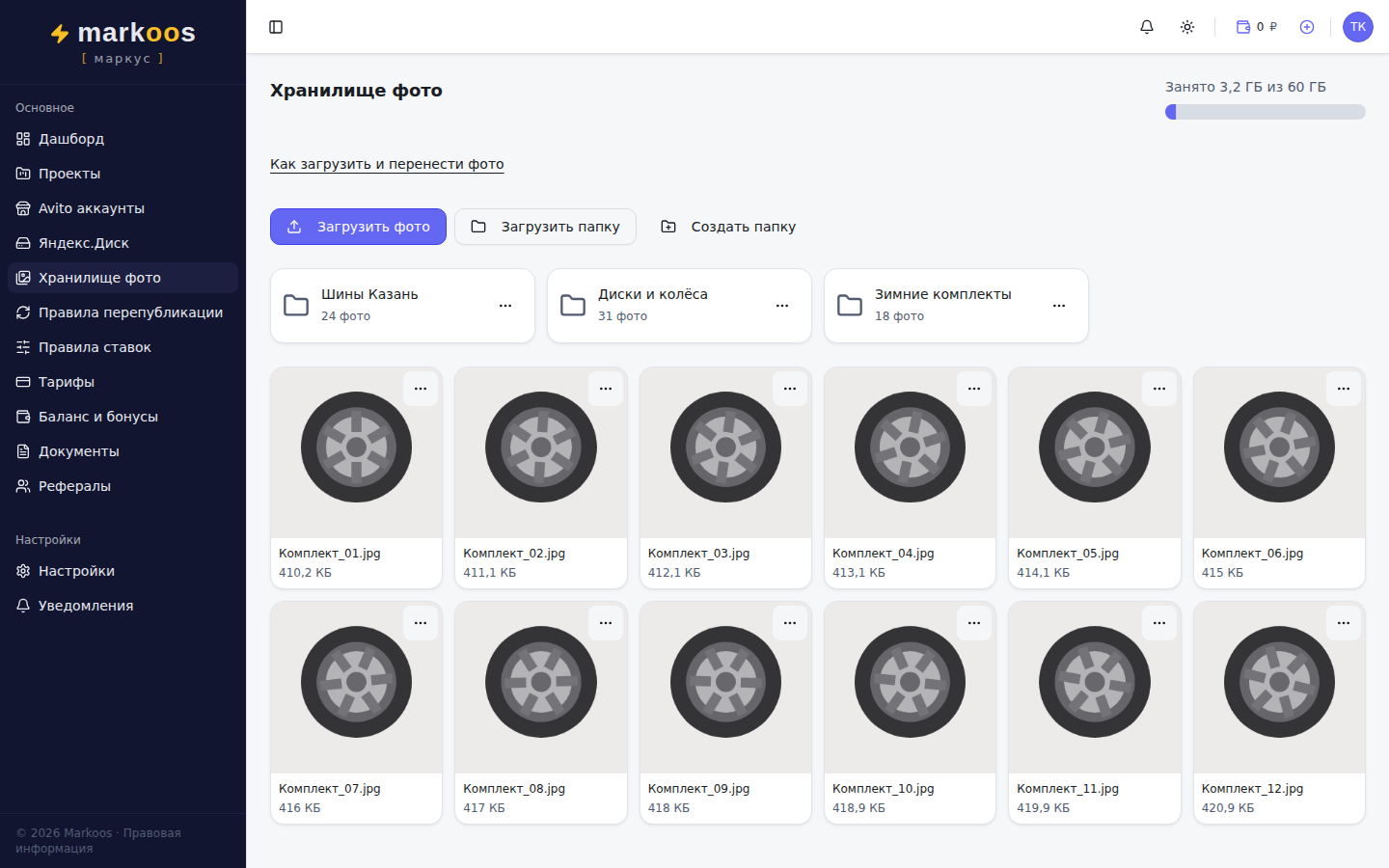
На снимках — настоящий интерфейс с выдуманными данными; названия ваших проектов и фото будут другими.
Загрузить с телефона
Откройте нужную папку, нажмите «Загрузить фото» и отметьте снимки в галерее. Не закрывайте вкладку, пока загрузка не закончится. Папку целиком удобнее выбирать на компьютере.
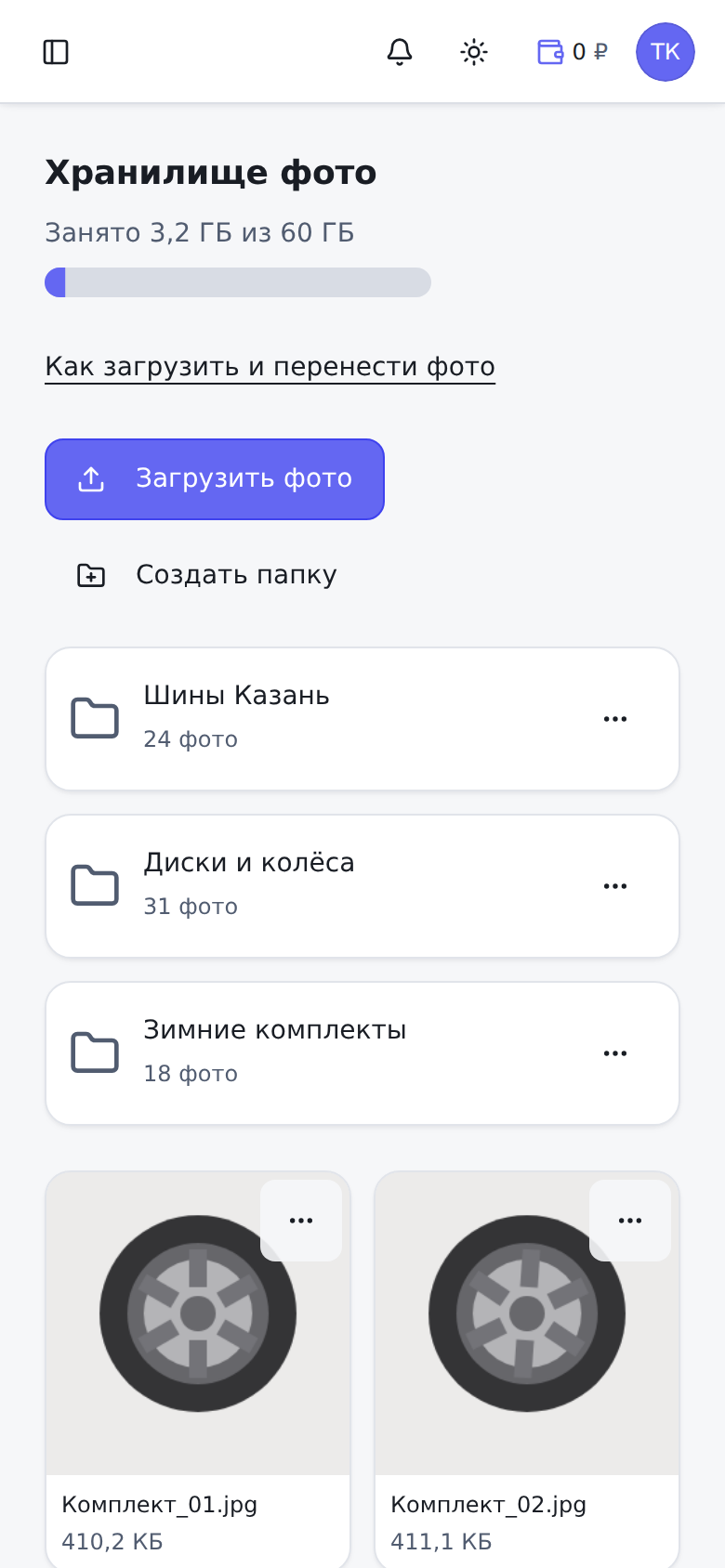
Один файл — до 50 МБ. Сервис проверяет, что внутри действительно фото. Большие снимки уменьшаются до 2560 точек по длинной стороне. Хранилище предназначено для фото для Авито; видео, документы и архивы не принимаются.
Как вставить путь в таблицу
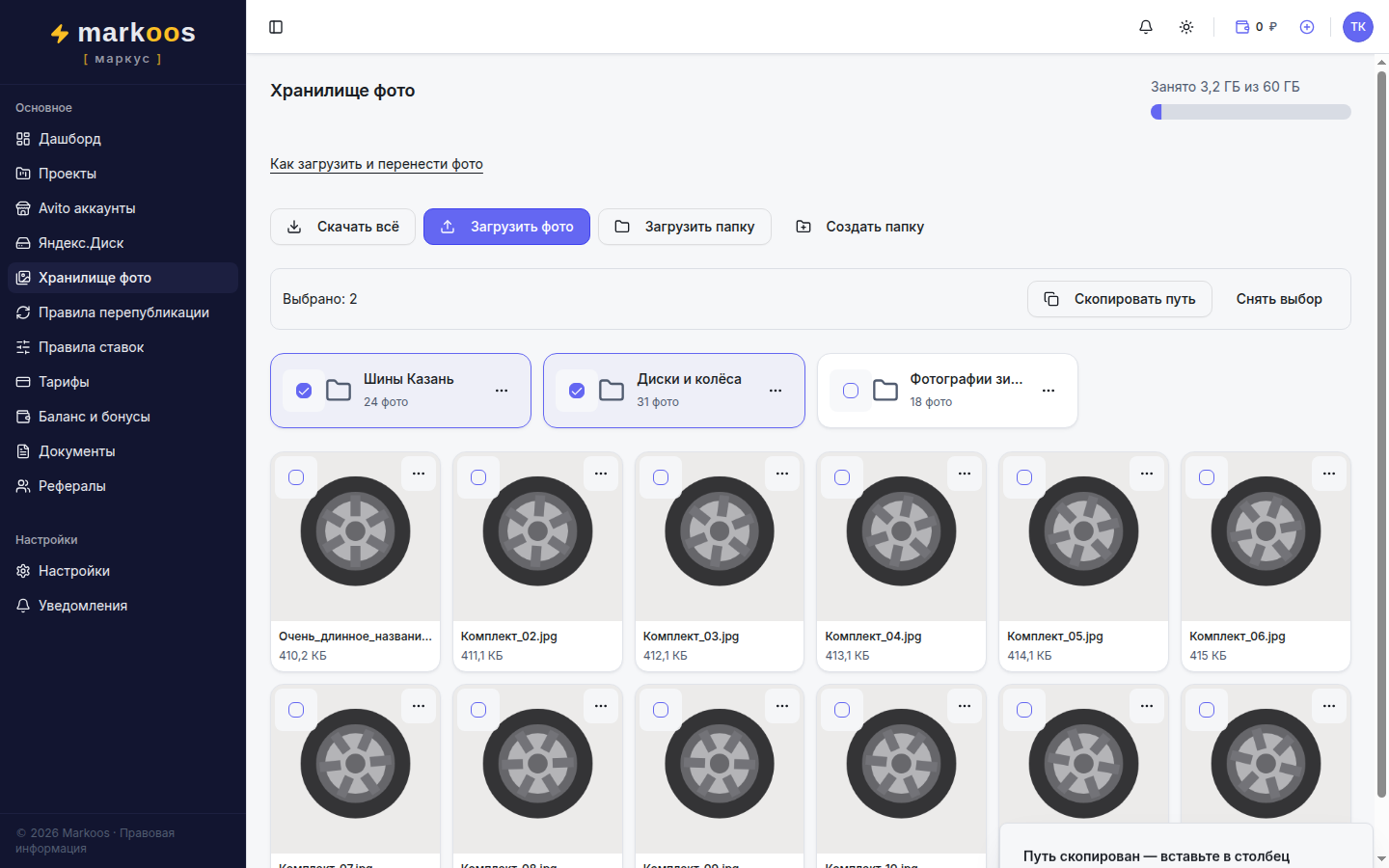
- Найдите нужную папку или отдельное фото. На компьютере отметьте флажки рядом с нужными элементами;
на телефоне сначала нажмите «Выбрать». Можно выбрать несколько папок.
- Нажмите «Скопировать путь» на панели выбранного. Для одной папки или фото эта же команда есть в меню «⋯».
- В Google Таблицах один раз нажмите на ячейку столбца «Название папки с фото» и вставьте скопированный текст.
Не открывайте редактирование ячейки двойным нажатием: внешние кавычки нужны таблице при вставке. Несколько путей окажутся в одной ячейке, каждый со своей строки, а объявление возьмёт фото из всех указанных папок.
На телефоне выбор работает так же — нажмите «Выбрать», отметьте нужное и скопируйте путь.
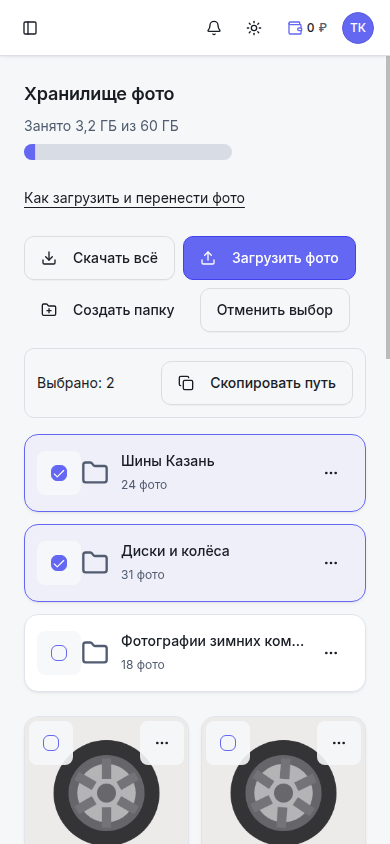
Путь полный, например Шины Казань/Зимние/R15. Один набор можно использовать в нескольких проектах кабинета. Если выбрано отдельное фото, в конце будет его имя, например Шины Казань/Зимние/R15/1.jpg.
Для генератора папок выбирайте папки внутри его склада. Кнопка скопирует путь относительно склада; уведомление подскажет вставить его в столбец «Генератор папок». Фото со склада расходуются один раз, поэтому запас нужно пополнять. При выборе отдельного фото или фото вместе с папками копируются полные пути для обычного столбца «Название папки с фото».
Если браузер запретил копирование, откроется окно с уже выделенным текстом. Скопируйте его целиком, включая внешние кавычки, если они есть, и вставьте в выбранную ячейку таблицы.
Перенести проект с Яндекс.Диска
- Откройте проект → карточку «Фотографии» → «Перенести с Яндекс.Диска».
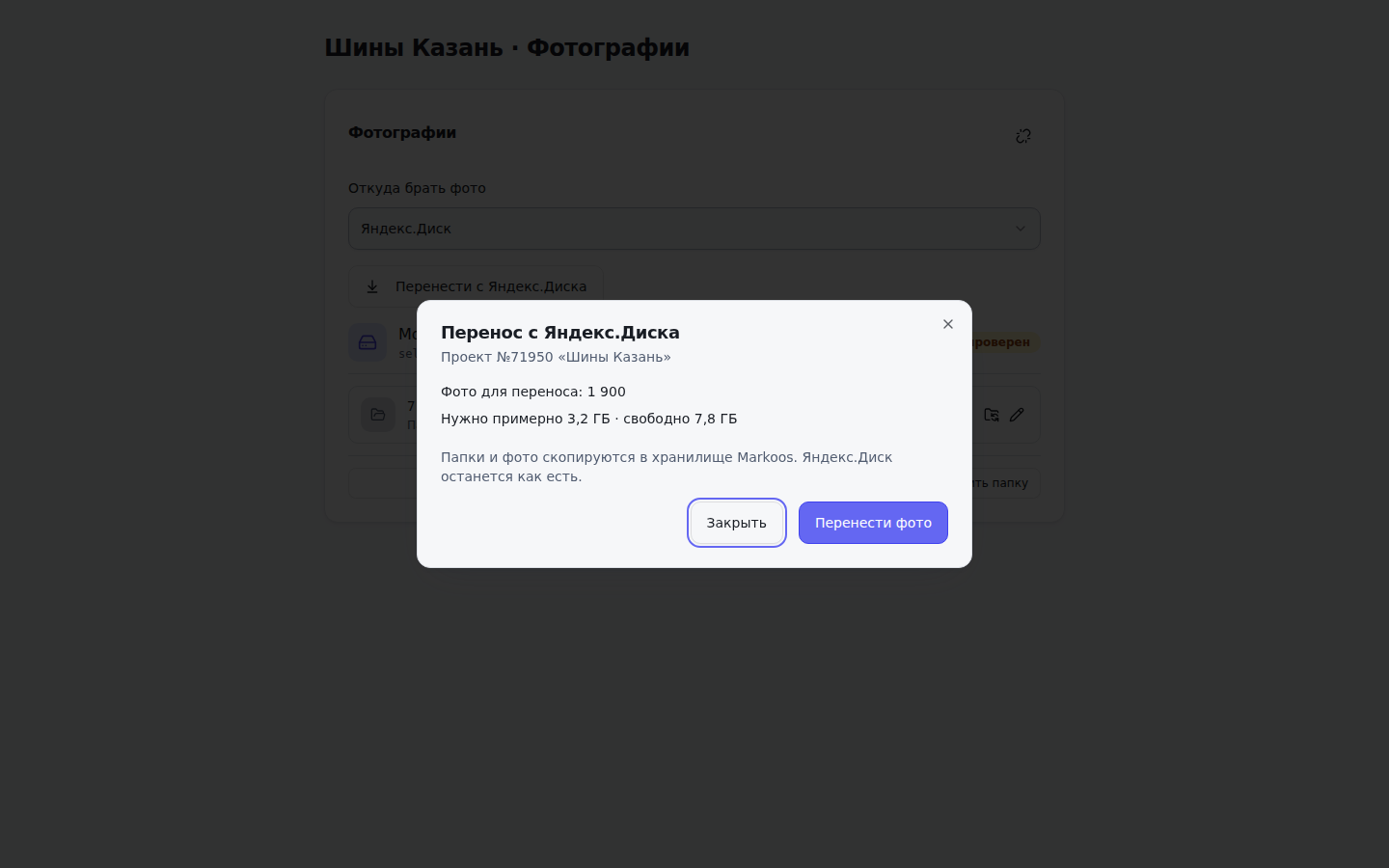
- Дождитесь проверки: кабинет покажет, сколько фото нужно перенести и сколько места понадобится.
- Запустите перенос. Окно можно закрыть и вернуться к нему позже. Папки на Яндекс.Диске сохраняются.
- Проверьте итог. Если есть пропуски, добавьте недостающие фото с компьютера или телефона. Когда доступна
кнопка «Взять из объявления», можно выбрать наш готовый вариант — он уже мог быть уникализирован.
- Переключите проект на хранилище кнопкой в окне переноса. Если есть пропуски, кабинет предупредит:
объявления с этими фото продолжат ждать замены.
Столбцы таблицы и названия папок менять не нужно. Уникализация и генератор папок продолжают работать. Если вы загружаете фото вручную, выберите «Хранилище Markoos» в карточке «Фотографии» проекта, а пути для новых строк скопируйте из хранилища.
Доступ, место и вопросы
Владелец кабинета видит все его папки и управляет ими. Сотрудник и клиент агентства видят доступные папки перенесённых проектов; для проектов без такой папки доступ к хранилищу остаётся у владельца. Открытых ссылок для обмена папками между кабинетами нет. Для Авито отдельно подготавливаются фото, которые он может скачать по ссылке.
Место — по 10 ГБ на оплаченный проект, общим объёмом на кабинет. Если его не хватает, обратитесь в поддержку. Если видите «Загрузка закрыта», передайте поддержке указанную причину и номер проекта.
Если проект остаётся на Яндекс.Диске, используйте статью «Ждём Яндекс.Диск: что делать». Хранилище и загрузка застрявших фото в приёмник — разные действия: приёмник помогает уже ждущим объявлениям, а хранилище становится источником фото проекта.