«Медиатека» — место в кабинете для фотографий ваших объявлений на Авито. В ней можно создавать папки и загружать фото. Проект может брать фото из Медиатеки или с Яндекс.Диска. Раздел пока доступен участникам; если его нет, напишите в поддержку номер и название проекта.
Загрузить фото с компьютера
- В меню кабинета откройте «Медиатека».
- В меню «⋯» → «Создать папку» создайте папку для товаров и откройте её. Папки можно называть и группировать как удобно вам.
- Нажмите «Загрузить» → «Папку», чтобы выбрать папку с вложенными папками, или «Загрузить» → «Фото» для отдельных файлов.
Можно перетащить папку или файлы в окно Медиатеки.
- Дождитесь результата загрузки. Если фото не принято, рядом будет причина. Повторная загрузка того же файла
в ту же папку не занимает место ещё раз. Другой файл с тем же именем заменяет прежний.
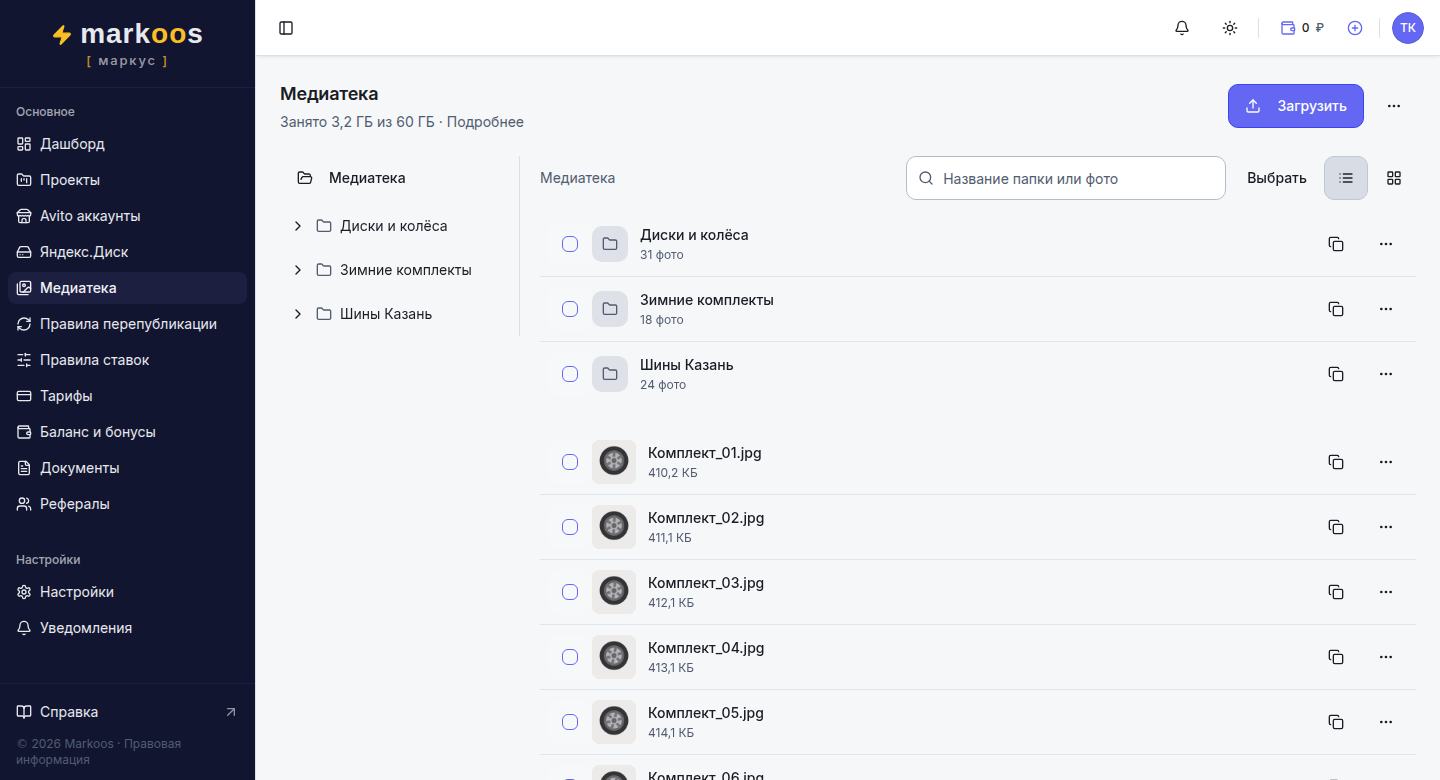
На снимках — настоящий интерфейс с выдуманными данными; названия ваших проектов и фото будут другими.
Загрузить с телефона
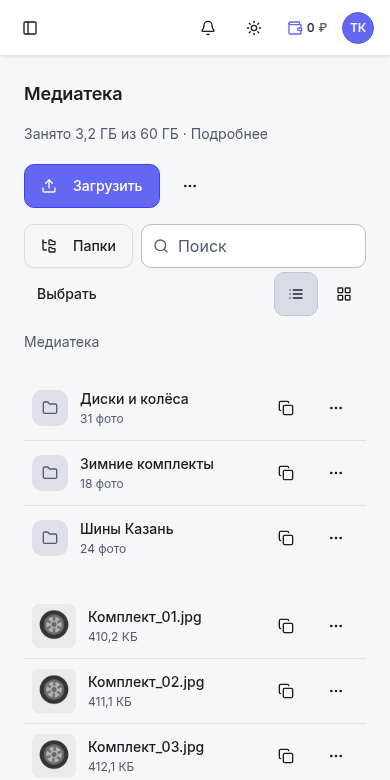
Откройте нужную папку, нажмите «Загрузить» → «Фото» и отметьте снимки в галерее. Не закрывайте вкладку, пока загрузка не закончится. Папку целиком удобнее выбирать на компьютере.
Один файл — до 50 МБ. Сервис проверяет, что внутри действительно фото. Большие снимки уменьшаются до 2560 точек по длинной стороне. Медиатека предназначена для фото для Авито; видео, документы и архивы не принимаются.
Подготовить комплект для таблицы
- Найдите папки с фото. Нажмите «Выбрать», затем отметьте нужные папки.
«Выбрать показанные» отмечает только видимую порцию; «Выбрать все в папке» — все её элементы, включая следующие страницы. Для комплекта выбирайте только папки.
- Нажмите «Использовать в таблице». Откроется «Комплект фото» — справа на компьютере,
отдельным экраном на телефоне. Можно также открыть меню «⋯» нужной папки и выбрать то же действие.
- Выберите «Комплект для одного объявления», чтобы все выбранные папки попали в одну ячейку,
или «Папки для нескольких объявлений», чтобы каждая папка попала в отдельную ячейку вниз. Задайте количество фото и выбор по порядку или случайно. Порядок групп задаётся в комплекте.
- Проверьте проект, источник и указанный столбец. «Посмотреть пример» покажет состав без расхода фото.
- Нажмите «Копировать» и вставьте результат в указанный столбец Google Таблицы.
Один раз нажмите на ячейку — не открывайте её редактирование двойным нажатием.
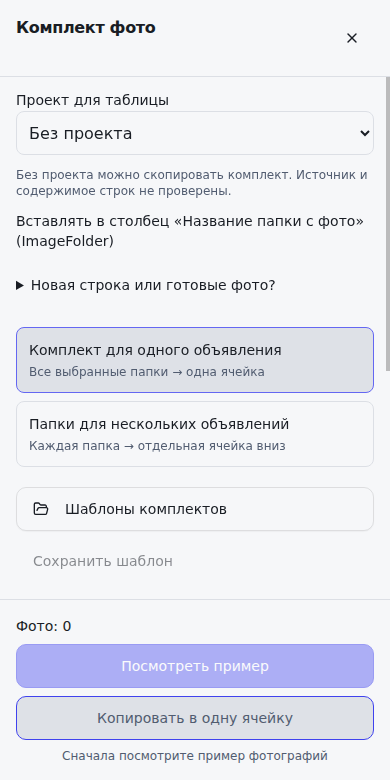
«Шаблоны комплектов» позволяют открыть сохранённый состав. Чтобы использовать его снова, соберите комплект и нажмите «Сохранить шаблон». Изменение или удаление шаблона не меняет ранее скопированные ячейки. Шаблон хранит правила выбора, а не неизменный набор фотографий.
Готовые ссылки в строках новый комплект не заменяет. Для новых строк проверьте, что проект берёт фото из «Медиатеки Markoos». Само копирование источник не переключает.
Генератор папок расходует фото один раз из общего запаса кабинета. Пример запас не меняет; при нехватке весь комплект не собирается. Проверка нескольких отдельных заданий не подтверждает общий запас сразу на все задания.
Для отдельного фото или прежнего способа вставки используйте меню «⋯» → «Скопировать путь». Для нескольких элементов это «Дополнительно» → «Скопировать пути в одну ячейку» на панели выбора. Окно подскажет столбец и проверит старый путь, если такая проверка доступна. Если браузер запретил копирование, скопируйте выделенный текст целиком, включая внешние кавычки.
Сортировка и «Скачать всё» находятся в верхнем меню «⋯». Сортировка проводника не меняет порядок фото в объявлении. Переключение «Список / Плитка» сохраняется; на телефоне дерево открывается кнопкой «Папки». Если миниатюра не загрузилась, нажмите на её кнопку повтора — имя файла остаётся на месте.
Перенести проект с Яндекс.Диска
- Откройте проект → карточку «Фотографии» → «Перенести с Яндекс.Диска».
- Дождитесь проверки: кабинет покажет, сколько фото нужно перенести и сколько места понадобится.
- Запустите перенос. Окно можно закрыть и вернуться к нему позже. Папки на Яндекс.Диске сохраняются.
- Проверьте итог. Если есть пропуски, добавьте недостающие фото с компьютера или телефона. Когда доступна
кнопка «Взять из объявления», можно выбрать наш готовый вариант — он уже мог быть уникализирован.
- Переключите проект на Медиатеку кнопкой в окне переноса. Если есть пропуски, кабинет предупредит:
объявления с этими фото продолжат ждать замены.
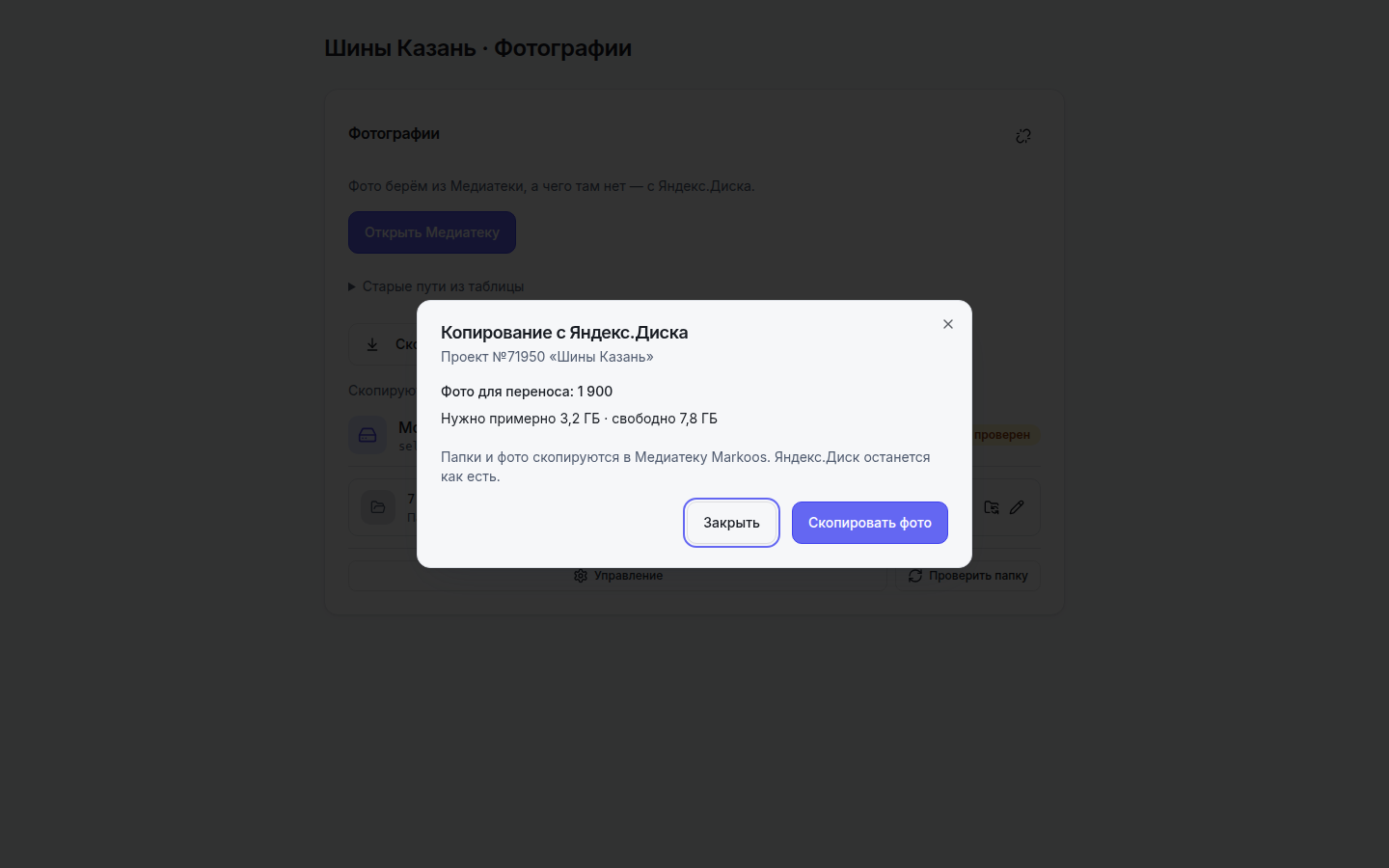
Столбцы таблицы и названия папок менять не нужно. Уникализация и генератор папок продолжают работать. Если вы загружаете фото вручную, выберите «Медиатека Markoos» в карточке «Фотографии» проекта, а пути для новых строк скопируйте из Медиатеки.
Доступ, место и вопросы
Владелец кабинета видит все его папки и управляет ими. Сотрудник и клиент агентства видят доступные папки перенесённых проектов; для проектов без такой папки доступ к Медиатеке остаётся у владельца. Открытых ссылок для обмена папками между кабинетами нет. Для Авито отдельно подготавливаются фото, которые он может скачать по ссылке.
Место — по 10 ГБ на оплаченный проект, общим объёмом на кабинет. Если его не хватает, обратитесь в поддержку. Подробности места открываются нажатием на строку «Занято … · Подробнее». Если видите «Загрузка закрыта», передайте поддержке указанную причину и номер проекта.
Если проект остаётся на Яндекс.Диске, используйте статью «Ждём Яндекс.Диск: что делать». Медиатека и загрузка застрявших фото в приёмник — разные действия: приёмник помогает уже ждущим объявлениям, а Медиатека становится источником фото проекта.
Как записать набор для генератора
В столбце «Генератор папок» действует одно правило для Яндекс.Диска и Медиатеки Markoos. Каждая строка — папка и количество фотографий. Без количества берётся одно фото по порядку. Строки обоих видов можно смешивать в одной ячейке:
Лицевые | 1
Сбоку
Сбоку
Детали | 3 случайно
Получится 6 фото: одно лицевое, два разных сбоку и три случайных из деталей, в этом порядке. «Сбоку | 2» равнозначно двум строкам «Сбоку». Без слова «случайно» берутся первые свободные фото по имени, следующее объявление получает следующие. Одно фото расходуется только один раз. Если хотя бы в одной папке не хватает фотографий, неполный набор не собирается и остальные фото не расходуются. После «|» нужно целое число от 1 в пределах допустимого числа фото объявления; «| две», «| 0» и неизвестное слово дают ошибку — исправьте ячейку.
В Медиатеке строка с «|» ищется сначала по полному пути от верхнего уровня, затем в папке «Исходные фото для генератора папок». Строка без «|» — сначала там, затем по полному пути. На Диске папки генератора ищутся в его папке исходников. Двоеточие и тире остаются частью имени, например «Белая 160:80» и «Модель — 2». В Медиатеке знак «|» в именах запрещён; при загрузке и переносе с Диска он заменяется на «-». Если он есть в имени папки на Диске, переименуйте её. Этот набор вставляется только в «Генератор папок», а не в «Название папки с фото».
Новая строка или готовые фото?
Вставляйте набор в строки, где ещё нет готовых фотографий. Заполненные ссылки в столбце «Фото» имеют приоритет: изменение набора не заменяет готовые фото и не запускает генератор заново. Прежняя запись папки отдельной строкой и ранее скопированные задания Медиатеки продолжают работать.