Эта статья — о том, как пользоваться окном «Коды и документы» в кабинете Markoos: найти коды и записать их сразу во все нужные строки. Что это за столбцы, нужно ли вам их заполнять и что писать в каждом, — в статье Коды и документы Авито.
Как это работает в двух словах
- Находите код ТН ВЭД — по названию товара, по цифрам или с подсказкой ИИ.
- Выбираете ОКПД 2 из подходящих к этому коду.
- Отмечаете документы, если они нужны вашему товару.
- Записываете всё в таблицу — в отмеченные листы и строки.
Через минуту значения стоят в таблице. Со следующей загрузкой фида они уходят на Авито. Последнюю запись можно отменить в течение 7 дней.
Где найти окно
Страница проекта → вкладка «Таблица» → блок «Коды и документы Авито» → кнопка «Коды и документы».
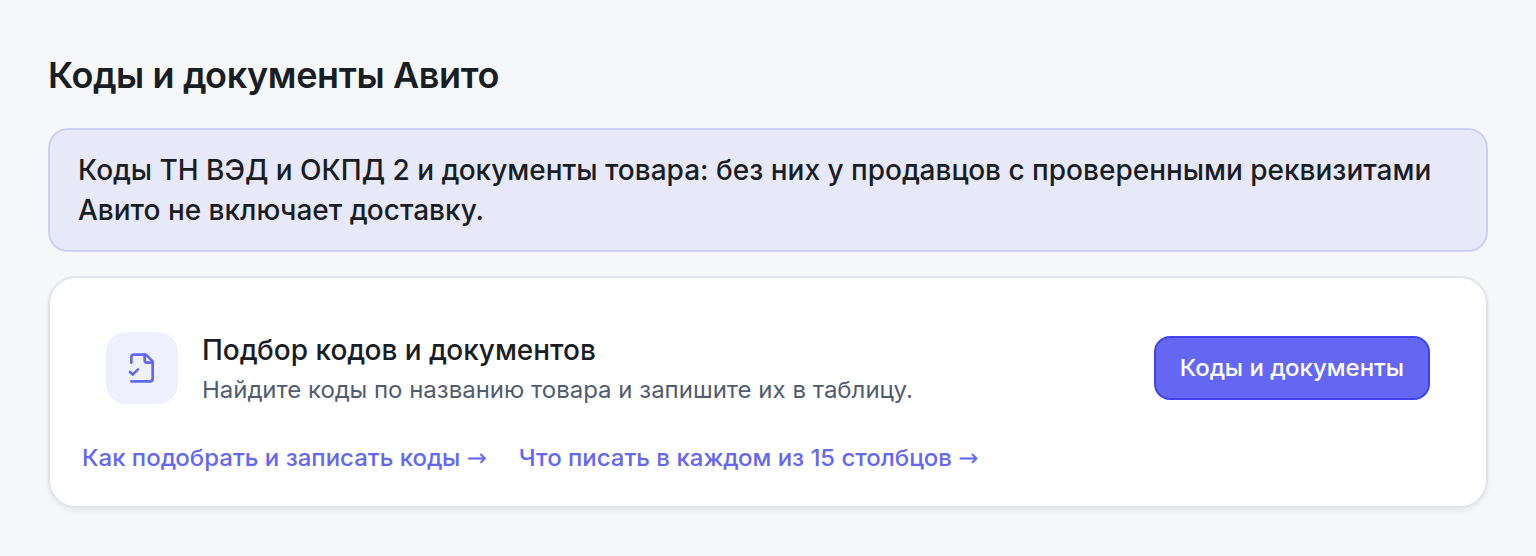
Записывать в таблицу и сохранять наборы может владелец проекта и сотрудник с правом управления проектом. Остальные видят окно и могут скопировать значения кнопкой «Копировать».
Шаг 1. Найдите код ТН ВЭД
- Лист с товаром — необязательно. Если выбрать лист, его категория подставится в поиск, а ИИ сначала посмотрит коды этой категории. В этот же лист окно предложит записать коды на шаге 4.
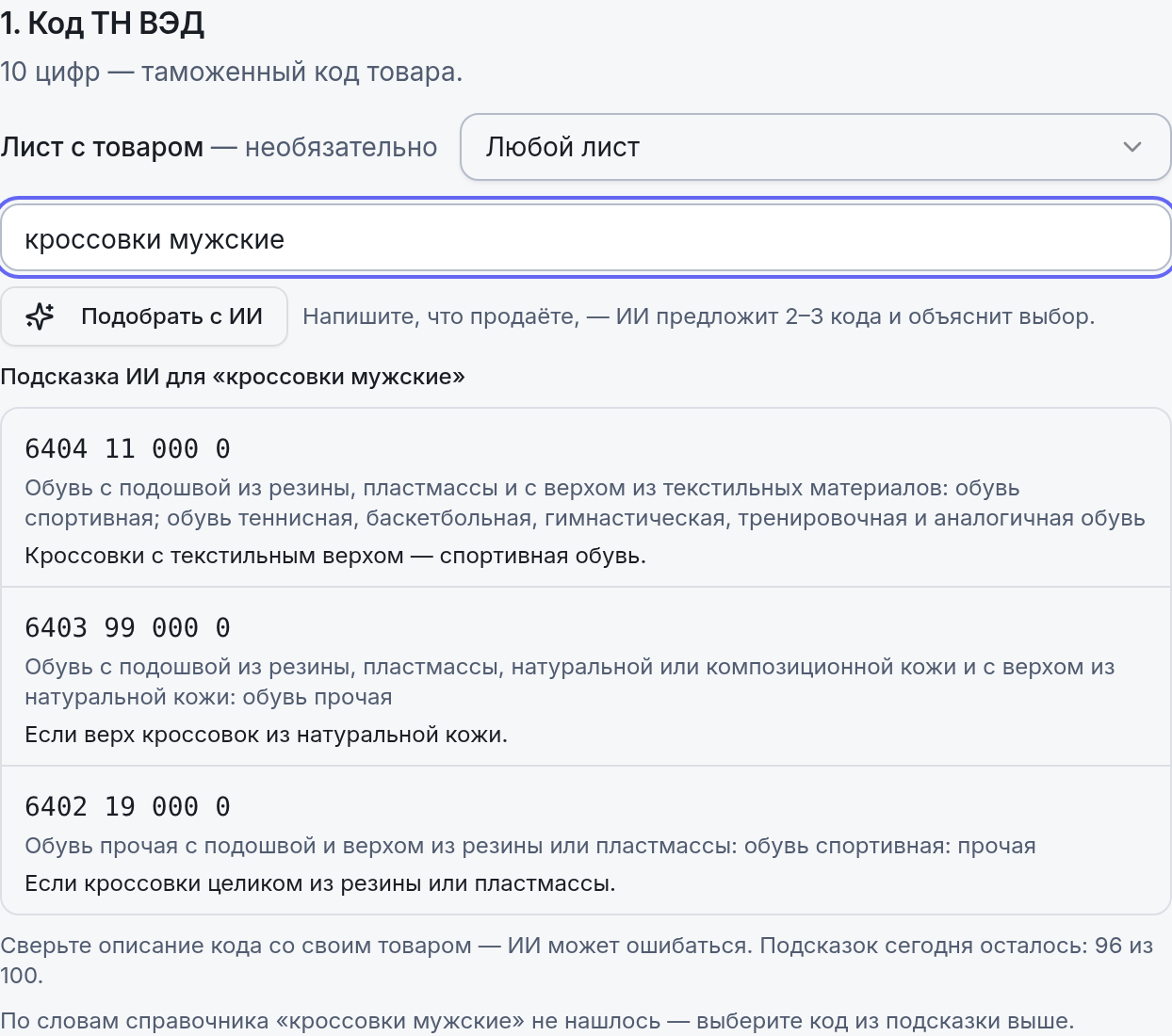
- Поиск. Напишите товар или первые цифры кода: «шины», «постельное бельё», «4011». Нажмите на подходящий код.
- «Подобрать с ИИ». Справочник Авито написан языком таможни: кроссовки там — «обувь спортивная», ноутбук — «машины вычислительные портативные». Если по словам ничего не нашлось, напишите обычными словами, что продаёте, например «кроссовки мужские кожаные», и нажмите «Подобрать с ИИ». ИИ предложит 2–3 кода и объяснит, чем они отличаются. Если подсказка ответила «недоступна», ищите по словам справочника или по цифрам кода из документов на товар.
Шаг 2. Выберите ОКПД 2
- В списке только коды, которые Авито принимает к выбранному ТН ВЭД. Ближние к вашему товару — сверху.
- Длинный список можно сузить: напишите материал, назначение или первые цифры кода — «хлопок», «13.92».
- Если вариант один, окно уже выбрало его. Часто это «Не требуется» — значит, в «ОКПД 2» так и пишется.
- Если вариантов нет, оставьте «ОКПД 2» пустым или выберите соседний код ТН ВЭД.
Шаг 3. Отметьте документы
Заполняйте только то, что нужно вашему товару. Остальное оставьте пустым.
- Декларация, Сертификат — номер так, как он записан в документе. Несколько — через запятую.
- Документы не нужны — «Подтверждаю», если товару не нужны никакие документы и маркировка. «Пропустить» — если нужны.
- Честный знак — «Да», если товар промаркирован и сведения переданы в систему. «Нет» — если не промаркирован.
СГР, Минсельхоз, РУ, ГИИС ДМДК и коды GTIN нужны только особым товарам. Кому именно — окно объясняет в блоке «Только для особых товаров». Записывать эти столбцы окно пока не умеет — впишите их в таблицу сами, как описано в статье Коды и документы Авито.
Шаг 4. Запишите в таблицу
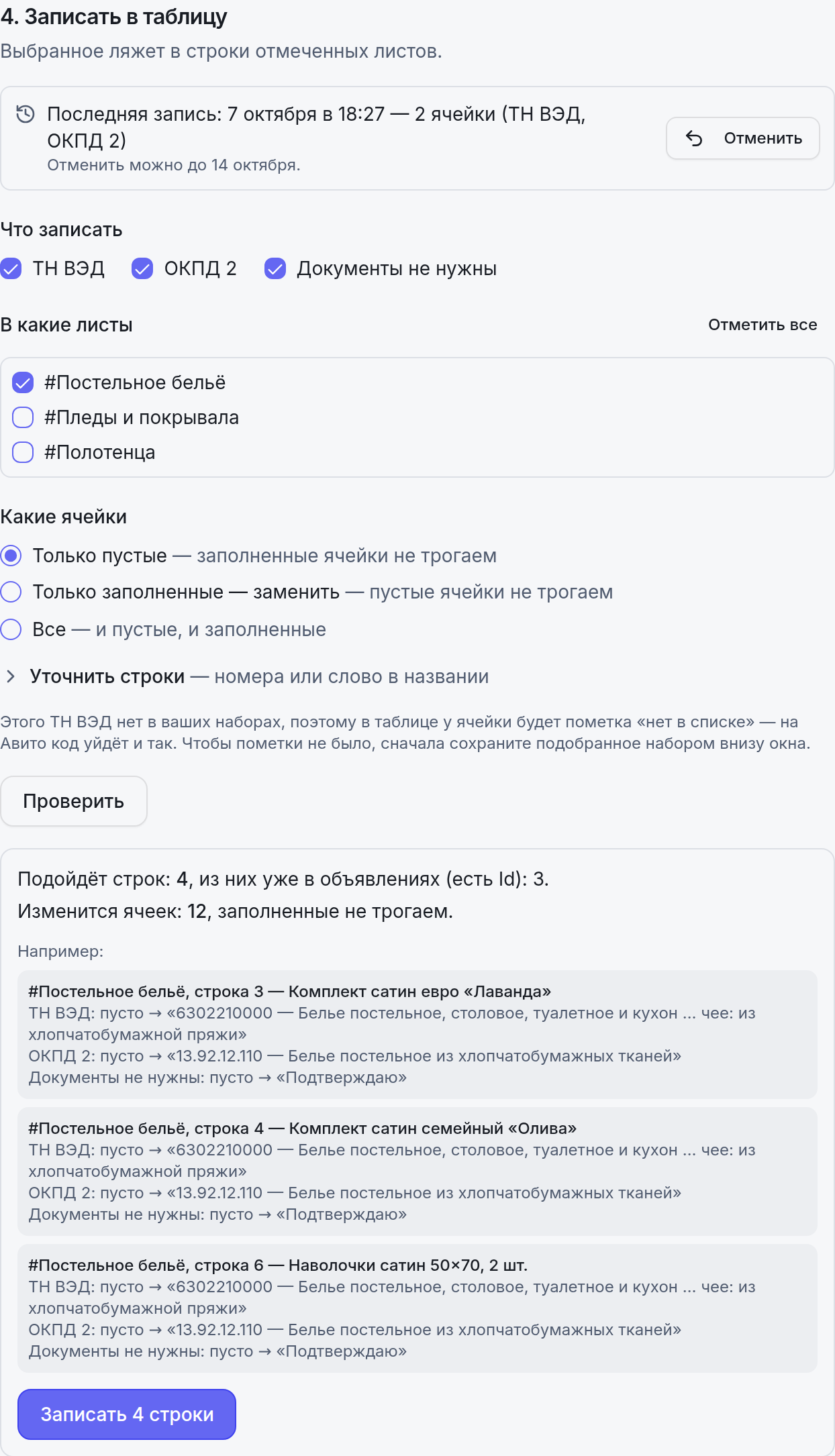
- Что записать — отмечено всё, что вы выбрали на шагах 1–3. Снимите галочку с того, что писать не нужно.
- В какие листы — отметьте листы с этими товарами.
- Какие ячейки:
- «Только пустые» — заполненные ячейки не трогаем. Выбрано заранее.
- «Только заполненные — заменить» — пустые не трогаем.
- «Все» — и пустые, и заполненные.
- Уточнить строки — если код подходит не всем строкам листа. Задайте номера строк «с … по …» или слово, которое есть в названии объявления: «сатин», «R16».
- Нажмите «Проверить». Окно покажет, сколько строк подойдёт и сколько заполненных ячеек заменится, и до трёх примеров «было → станет». Таблица на этом шаге не меняется.
- Нажмите «Записать … строк». Если что-то заменится, окно переспросит.
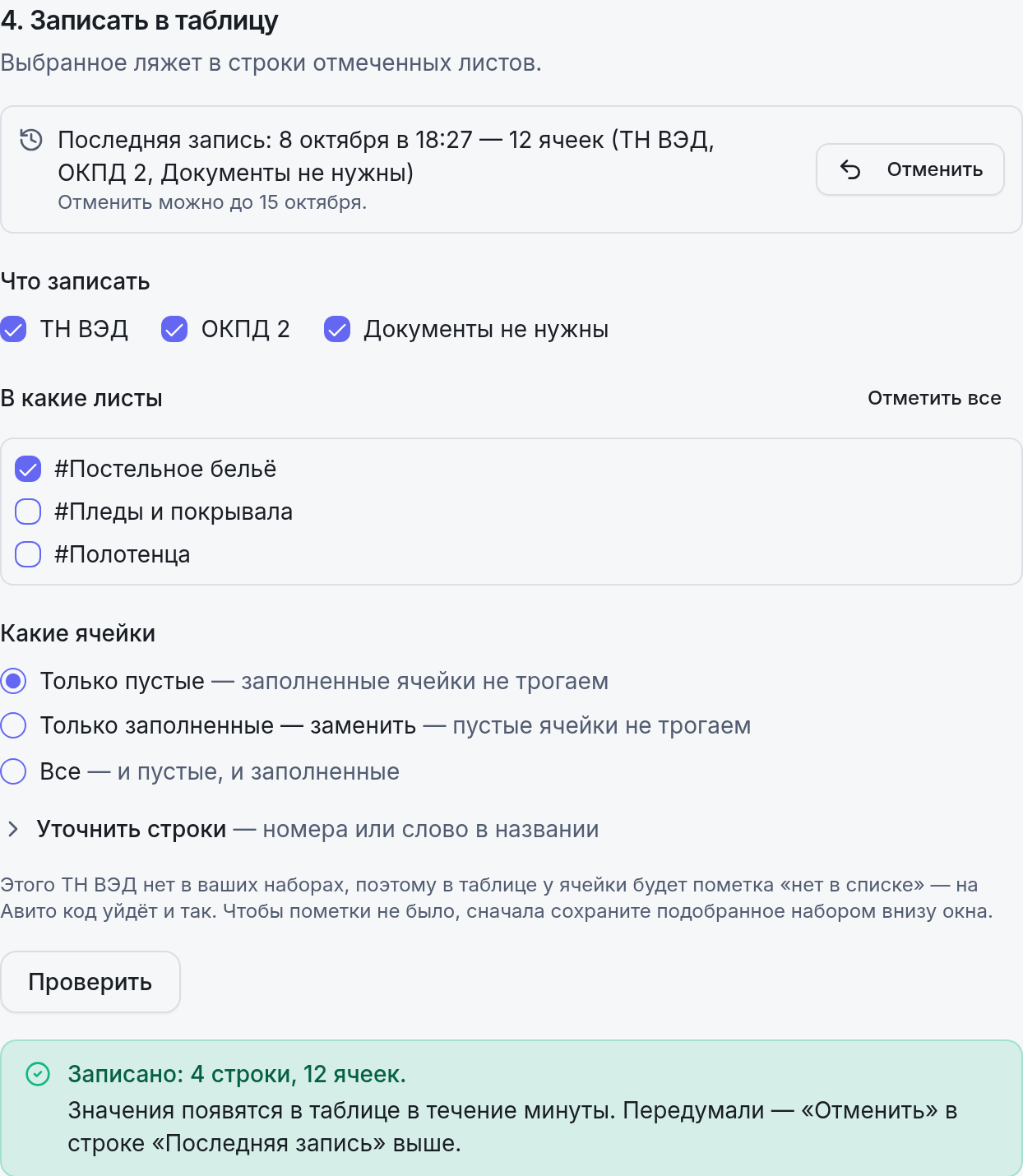
Значения появятся в таблице в течение минуты.
Почему код записался не во все строки. Окно не портит то, что уже стоит:
- в режиме «Только пустые» заполненные ячейки пропускаются;
- коды пишутся парой: если в строке уже стоит другой ТН ВЭД, ОКПД 2 туда не запишется — Авито не примет такую пару. Проверка напишет, в скольких строках так. Чтобы заменить оба кода, выберите «Все» и отметьте и ТН ВЭД, и ОКПД 2;
- если после проверки строки сдвинули или переименовали, окно их пропустит и назовёт. Нажмите «Проверить» ещё раз.
Как отменить запись
В шаге 4 есть строка «Последняя запись»: когда и сколько ячеек записано, и до какого числа запись можно отменить. Нажмите «Отменить»:
- прежние значения вернутся туда, где ещё стоит записанное;
- ячейки, которые вы поменяли после записи, отмена не тронет — окно их назовёт;
- формулу или оформление ячейки отмена не вернёт — только значение.
Под итогом отмены нажмите «Понятно — показать предыдущую запись» — её тоже можно отменить, если срок не вышел.
Наборы — чтобы не подбирать заново
Подобрали коды для товара — сохраните их набором. Внизу окна, в блоке «Сохранить как набор», напишите название, например «Бельё сатин», и нажмите «Сохранить набор». Набор видят все, кто работает с проектом.
В следующий раз откройте окно → «Ваши наборы» → «Открыть». Коды и документы подставятся сами, останется шаг 4.
Изменить набор: откройте его, поменяйте коды или документы и нажмите «Сохранить изменения».
Что происходит после записи
- В течение минуты значения появляются в таблице. В ячейке ТН ВЭД и ОКПД 2 стоят с описанием — так же, как в выпадающем списке.
- Со следующей загрузкой фида, обычно в течение часа, коды уходят на Авито. Markoos отправляет только сам код, без описания.
- Проверьте отчёт автозагрузки: сообщения «Заполните параметр ТН ВЭД…» больше нет. Как это сделать — в разделе «Как проверить, что всё сработало».
Три типичных случая
Один товар на весь лист. Подберите код, на шаге 4 отметьте этот лист и оставьте «Только пустые». «Проверить» → «Записать».
Разные товары в одном листе. Подберите код для первого товара. В «Уточнить строки» напишите слово из названия этих объявлений — «сатин» — или задайте номера строк. Запишите. Потом то же для следующего товара: «бязь», «наволочки». Каждый товар сохраните набором — в следующий раз хватит «Открыть» и «Записать».
Авито пишет «Значение не найдено». Подберите правильный код. На шаге 4 выберите «Только заполненные — заменить» и отметьте и ТН ВЭД, и ОКПД 2. В примерах проверки будет видно, что на что заменится.
Частые вопросы
В ячейке пометка «нет в списке». Код не из ваших наборов, а выпадающий список показывает только их. На Авито код уйдёт и так. Чтобы пометки не было, сохраните этот код набором.
Нет блока «Записать в таблицу». Записывать может владелец проекта и сотрудник с правом управления проектом. Если у вас только просмотр, скопируйте значения кнопкой «Копировать» и вставьте в столбец с тем же названием.
«Справочник кодов Авито ещё загружается». Кабинет скачивает справочник сам, это занимает несколько минут. Откройте окно позже. Документы можно заполнить уже сейчас.
Подсказки ИИ закончились. На проект — 100 подсказок в сутки, завтра они вернутся. Поиск по словам работает без ограничений.
«Подсказка ИИ сейчас недоступна». ИИ не ответил. Попробуйте через минуту. Пока ищите по словам справочника: кроссовки там — «обувь спортивная», ноутбук — «машины вычислительные портативные». Или найдите код ТН ВЭД в декларации или сертификате на товар и введите его цифры в поиск.
Код записался, а Авито всё равно пишет про ТН ВЭД. Дождитесь следующей загрузки фида и проверьте ячейки по разделу «Частые ошибки». Всё верно, а сообщение не уходит — напишите в поддержку номер проекта и Id строки.
Что дальше почитать
- Коды и документы Авито — что за 15 столбцов, кому их заполнять и что писать в каждом.
- Как привести таблицу к категории Авито — если в листе нет столбцов «ТН ВЭД» или «ОКПД 2».